git的运用操作
git init 项目名
ls 显示出内容
git clone 远程仓库地址
例子:git clone git@gitee.com:willern/vue-demo.git
使用 git clone 拷贝一个 Git 仓库到本地,让自己能够查看该项目,或者进行修改。
如果你需要与他人合作一个项目,或者想要复制一个项目,看看代码,你就可以克隆那个项目。 执行命令:
基本快照
Git 的工作就是创建和保存你的项目的快照及与之后的快照进行对比。本章将对有关创建与提交你的项目的快照的命令作介绍。
git add 命令可将该文件添加到缓存,如我们添加以下两个文件:
//touch是新建文件的意思
touch README
touch hello.php
git add
//代表添加当前项目的所有文件。
git add .
//只添加一个文件
git add hello.text
git status
git status 以查看在你上次提交之后是否有修改。
修改 README 文件:
vim README
git diff
执行 git diff 来查看执行 git status 的结果的详细信息。
git diff 命令显示已写入缓存与已修改但尚未写入缓存的改动的区别。git diff 有两个主要的应用场景。
git commit 提交到仓库
使用 git add 命令将想要快照的内容写入缓存区, 而执行 git commit 将缓存区内容添加到仓库中。
Git 为你的每一个提交都记录你的名字与电子邮箱地址,所以第一步需要配置用户名和邮箱地址。
$ git config --global user.name 'runoob'
$ git config --global user.email test@runoob.com
接下来我们写入缓存,并提交对 hello.php 的所有改动。在首个例子中,我们使用 -m 选项以在命令行中提供提交注释。
$ git add hello.php
$ git status -s
A  README
A  hello.php
$ git commit -m '第一次版本提交'
[master (root-commit) d32cf1f] 第一次版本提交
 2 files changed, 4 insertions(+)
 create mode 100644 README
 create mode 100644 hello.php
现在我们已经记录了快照。如果我们再执行 git status:
$ git status
# On branch master
nothing to commit (working directory clean)
以上输出说明我们在最近一次提交之后,没有做任何改动,是一个"working directory clean:干净的工作目录"。
如果你没有设置 -m 选项,Git 会尝试为你打开一个编辑器以填写提交信息。 如果 Git 在你对它的配置中找不到相关信息,默认会打开 vim。屏幕会像这样:
git remote -v 查看本地仓库关联的远程仓库情况
git push
把本地文件推送到远程仓库下
git push origin master
master 代表默认的主干分支
查看远程分支 git branch -a
git branch 列出当前分支清单
git branch -a 查看远程分支和本地分支
git branch -v 查看各个分支最后一个提交信息
git branch --merged 查看哪些分支已经合并入当前分支
创建分支 git checkout -b
git checkout -b 分支名
把本地分支推送到远程
git push --set-upstream origin 分支名
切换分支
git checkout master
合并分支
git merge master
删除远程分支
git push origin --delete master
删除本地分支
git branch -d master
删除远程分支
git push origin --delete master
退回到之前的版本
git reset --hard head^
git reflog或git log(git记录)
查看记录回退版本
git reset --hard HEAD@{1}
git log (按字母q可以退出)
git push -f 强制推送,(用于处理git提交错误)
克隆远程分支
git clone -b <指定分支名> <远程仓库地址>
Vs code git管理
快捷方式
- 暂存所有更改
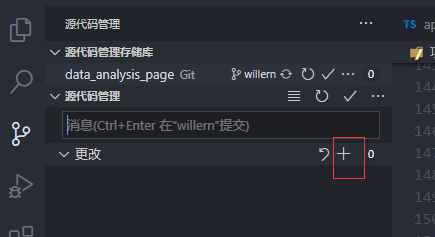
- 点击源代码管理中
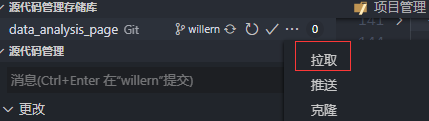
确认无误后,在消息中输入信息
然后点击打勾或者快捷键提交,
- 接着推送上去

vscode git bash 清空屏幕 ctrl+L 快捷键
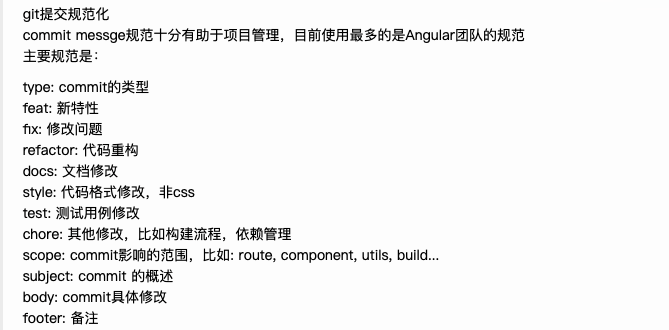
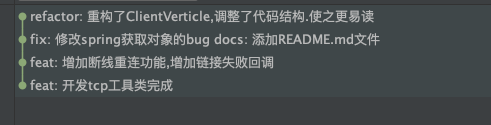
git提交规范化
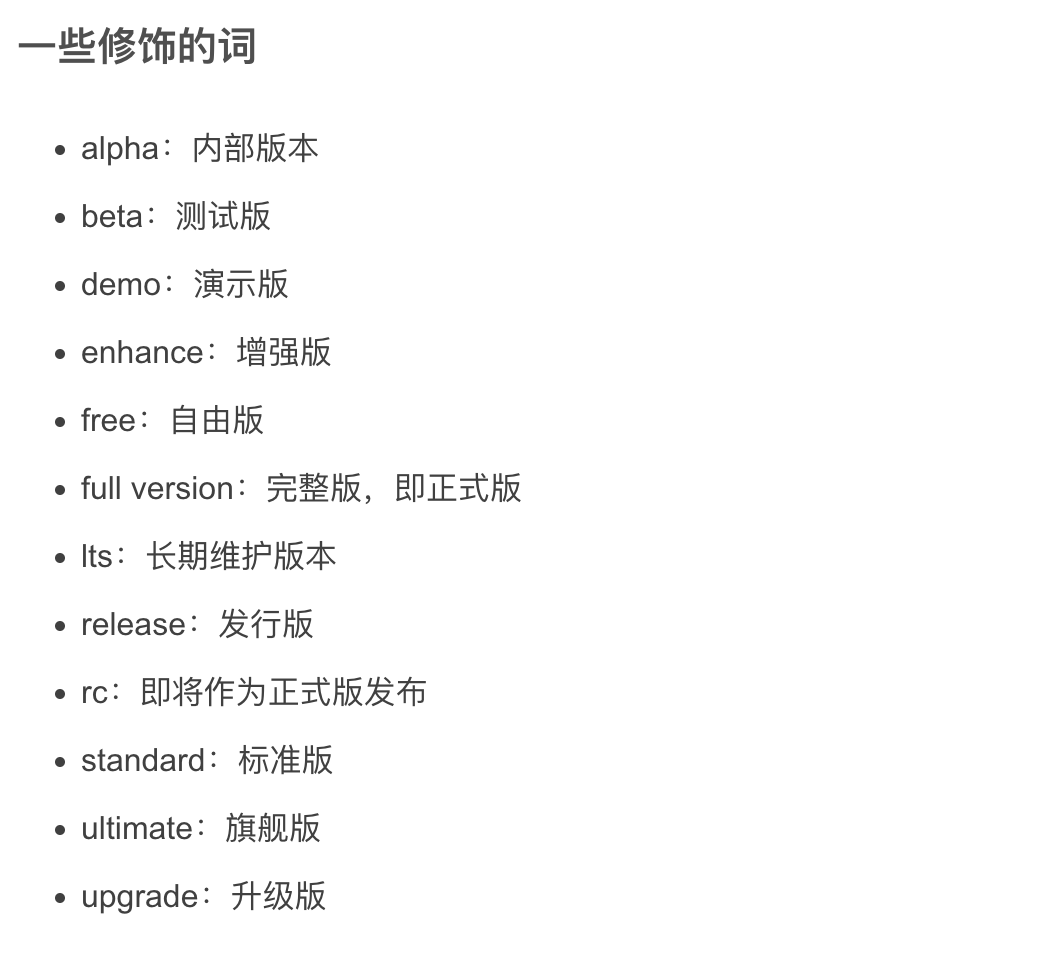
标签
| 指令 | 描述 |
|---|---|
| git tag | 查看标签列表 |
| git tag -l 'a*' | 查看名称是“a”开头的标签列表,带查询参数 |
| git show [tagname] | 查看标签信息 |
| git tag [tagname] | 创建一个标签,默认标签是打在最新提交的commit上的 |
| git tag [tagname][commit id] | 新建一个tag在指定commit上 |
| git tag -a V1.0.143 -m 'V1.0.143版本' | 创建标签V1.0.143-a指定标签名,-m `指定说明文字 |
| git tag -d [tagname] | 删除本地标签 |
| git checkout V1.0.143 | 切换标签,同切换分支 |
| git push [remote] V1.0.143 | 推送标签,标签不会默认随代码推送推送到服务端 |
| git push [remote] --tags | 提交所有tag |
如果要推送某个标签到远程,使用命令git push origin [tagname],或者,一次性推送全部到远程:git push origin --tags
📢注意:标签总是和某个commit挂钩。如果这个commit既出现在master分支,又出现在dev分支,那么在这两个分支上都可以看到这个标签。
vscode上操作git tag
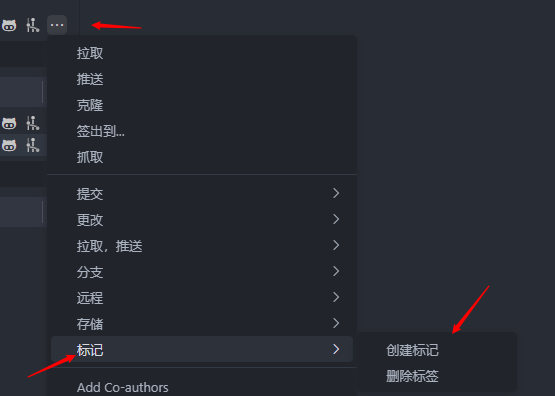
github desktop 上操作git tag
在提交的commit 右键可操作

查看远程全部标签
git ls-remote --tags origin
git 查看 指定 前缀的tag
git tag --list 'V*'

//例子:git tag --list 'CR*'
更多
https://blog.csdn.net/wuhuagu_wuhuaguo/article/details/79054792 git常用命令总结
https://zhuanlan.zhihu.com/p/272815202 git命令总结
https://blog.csdn.net/qq_21746331/article/details/120776710 git tag命令